Contabilidad e impuestos de Canadá · en español
Tus cuentas en Canadá, explicadas en español.
Akaza Benitez es una app para anotar lo que ganas y lo que gastas, ver un estimado del impuesto que te toca y entender qué te pide la CRA. Sirve para tu casa, para tu negocio propio y para tu corporación.
- Sin cuenta ni contraseña
- Funciona sin internet
- Tus datos quedan en tu dispositivo
Tus papeles vienen en inglés. Aquí se entienden.
Cada sigla y cada formulario aparece con su nombre oficial, tal como lo vas a ver impreso, y al lado lo que significa.
- T4Statement of Remuneration Paid
- Tu salario del año y lo que te retuvieron.
- GST/HSTGoods and Services Tax / Harmonized Sales Tax
- El impuesto de ventas de Canadá, parecido al IVA. GST es el 5% federal. HST es el GST y el impuesto de la provincia cobrados juntos, en una sola tasa.
- NOANotice of Assessment
- La respuesta de la CRA a tu declaración. Confirma tu reembolso o tu saldo y te dice tu cupo de RRSP.
- CRACanada Revenue Agency
- La agencia federal de impuestos. Recibe tu declaración, cobra los impuestos y paga beneficios. En francés se llama ARC.
La app trae 27 siglas, 45 palabras y los códigos de tus formularios. Cualquiera se abre con un toque.
Un libro para cada caso
Elige el tuyo al empezar. Puedes llevar los tres a la vez y pasar de uno a otro con un toque.
FormularioT1
Personal
Tu casa y tu declaración personal.
- Presupuesto: lo que entra y lo que sale cada mes
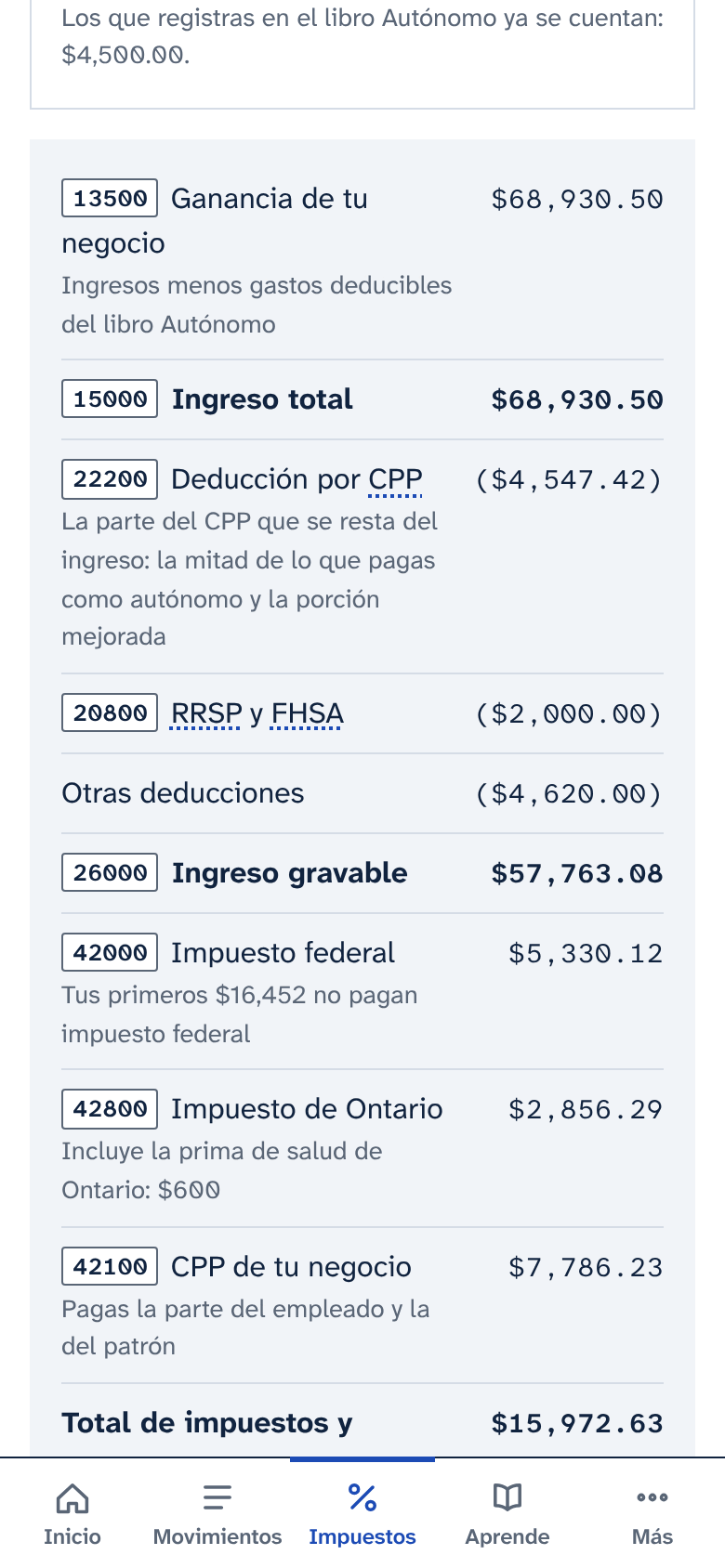
- Tu impuesto federal y provincial estimado, línea por línea
- El resumen de lo que debes reunir para declarar
FormularioT2125
Autónomo
Tu negocio propio sin incorporar (self-employed).
- Ingresos y gastos con las categorías del formulario T2125
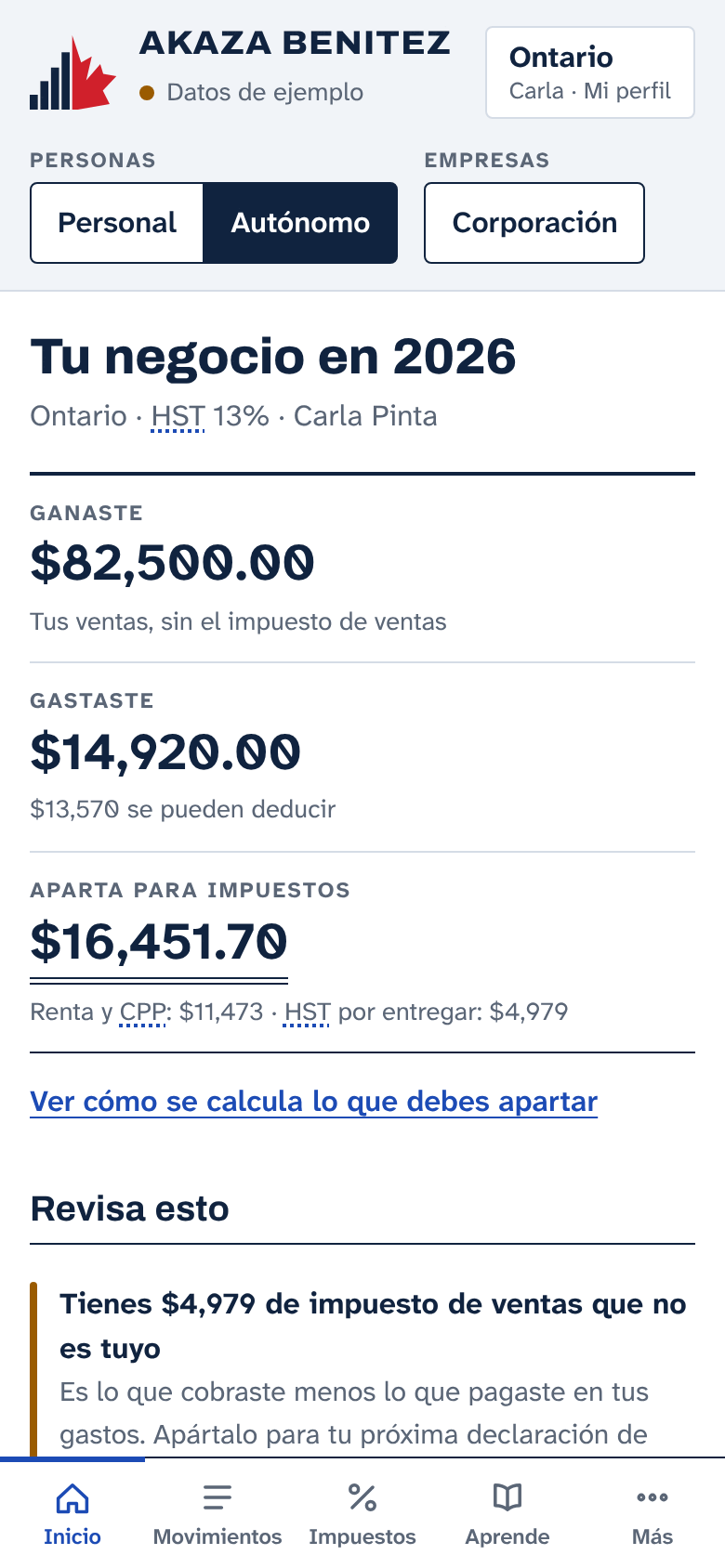
- GST/HST: lo que cobraste, lo que pagaste y lo que debes entregar
- Cuánto apartar para impuestos y CPP mientras cobras
FormularioT2
Corporación
Tu empresa incorporada (Inc., Ltd., Corp.).
- Cuentas con los códigos GIFI que pide la declaración T2
- El impuesto estimado de la corporación
- Lo que cuesta un empleado con CPP y EI
Qué encuentras adentro
Las mismas secciones en los tres libros, con el contenido que le toca a cada uno.
- Inicio
- El resumen de tu año: lo que entró, lo que salió y lo que conviene revisar.
- Movimientos
- Anota un ingreso o un gasto en segundos. Cada categoría ya está ligada a la línea del formulario donde se declara.
- Impuestos
- Tu impuesto estimado según tu provincia, con el detalle de cada cifra. Incluye calculadora del impuesto de ventas.
- Reportes
- Resultados por mes, por trimestre o por año, y el resumen para tu declaración.
- Fechas
- Lo que vence en los próximos meses según tu caso, para marcarlo cuando lo cumplas.
- Códigos
- Las líneas de la T1 y la T2125, los códigos GIFI, los comprobantes como el T4 y los formularios más comunes, con buscador.
- Aprende
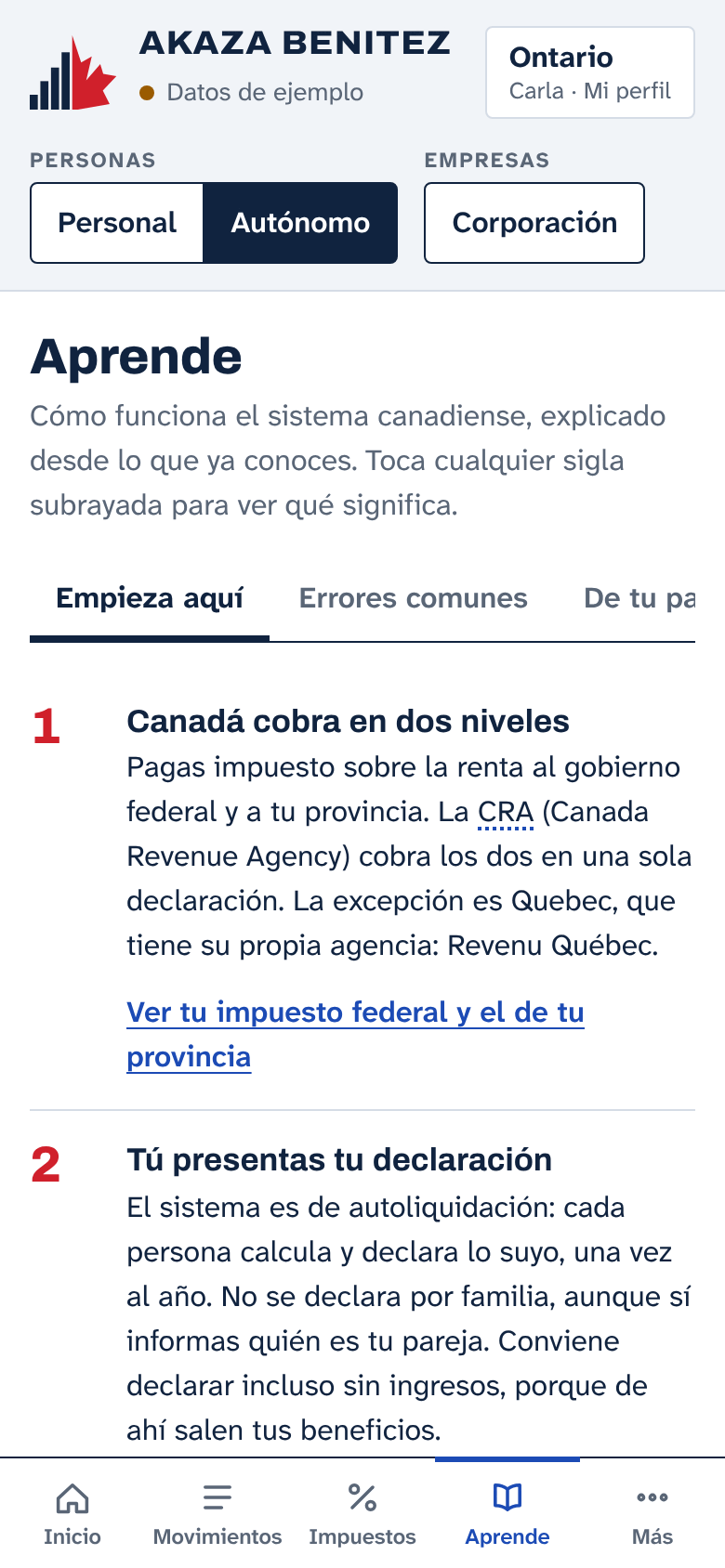
- Ocho lecciones cortas, los errores más comunes, un glosario y la lista de trámites para quien acaba de llegar.
- Herramientas
- Facturas en PDF con el impuesto correcto, registro de kilómetros y cálculo de la oficina en casa.
Instálala en tu celular
Se instala desde esta página y queda con su ícono, como cualquier otra app. No pasa por la tienda de apps.
Listo. Búscala en tu pantalla de inicio.
Si abriste este enlace desde Facebook, Instagram u otra app, ábrelo primero en Safari o en Chrome. Desde ahí sí se puede instalar.
iPhone y iPad
- Toca «Abrir la app» en esta página, desde Safari.
- Toca Compartir. Está en los tres puntos junto a la dirección, o es el cuadro con una flecha hacia arriba.
- Elige «Agregar a inicio». Si tu teléfono está en inglés dice «Add to Home Screen».
- Deja encendida la opción de abrirla como app (Open as Web App) y toca «Agregar».
Instálala antes de empezar a anotar. En iPhone, la app instalada guarda sus datos aparte de Safari.
Android
- Toca «Abrir la app» en esta página, desde Chrome.
- Toca «Instalar» en el aviso que aparece arriba, dentro de la app.
- Si no lo ves, abre el menú de tres puntos y elige «Agregar a pantalla principal» o «Instalar app».
Computadora
- Abre la app en Chrome o en Edge.
- Haz clic en el ícono de instalar, al final de la barra de direcciones.
- Elige «Instalar». La app queda en tu escritorio o en tu menú de inicio.
¿La quieres en tu celular? Apunta la cámara a este código.
Tus números son tuyos
Sin cuenta
No creas usuario ni contraseña. Abres la app y empiezas.
En tu dispositivo
Lo que anotas se guarda en tu teléfono o en tu computadora. No se envía a ningún servidor.
Sin tu SIN
La app nunca te pide tu número de seguro social ni las claves de tu banco.
Con respaldo
Descarga una copia cuando quieras. Sirve para recuperar tus libros o pasarlos a otro teléfono.
Guarda un respaldo de vez en cuando. Si borras la app o los datos del navegador, esa copia es lo único que queda.
Preguntas frecuentes
¿Reemplaza a un contador?
No. Es una ayuda para organizarte y aprender. No presenta declaraciones ante la CRA ni sustituye el consejo de un profesional.
¿Está en Google Play o en el App Store?
Todavía no. Se instala desde esta página y queda igual que las demás: con su ícono y funcionando sin internet.
¿De qué año son las cifras?
De 2026. Se verificaron el 11 de noviembre de 2026 en canada.ca, revenuquebec.ca y alberta.ca, y la app muestra esa fecha.
¿Sirve en mi provincia?
Sí. Trae las tasas de las diez provincias y los tres territorios. En Quebec calcula con el QST y el QPP.
¿En qué idioma está?
En español. Los términos oficiales aparecen en inglés, como en tus papeles, y cada uno trae su explicación.
¿Qué pasa si cambio de teléfono?
Descarga un respaldo en el teléfono viejo y restáuralo en el nuevo. Tus libros llegan completos.
¿Necesito internet?
Solo para abrirla la primera vez. Después funciona sin conexión.